Быстрый поиск по документу
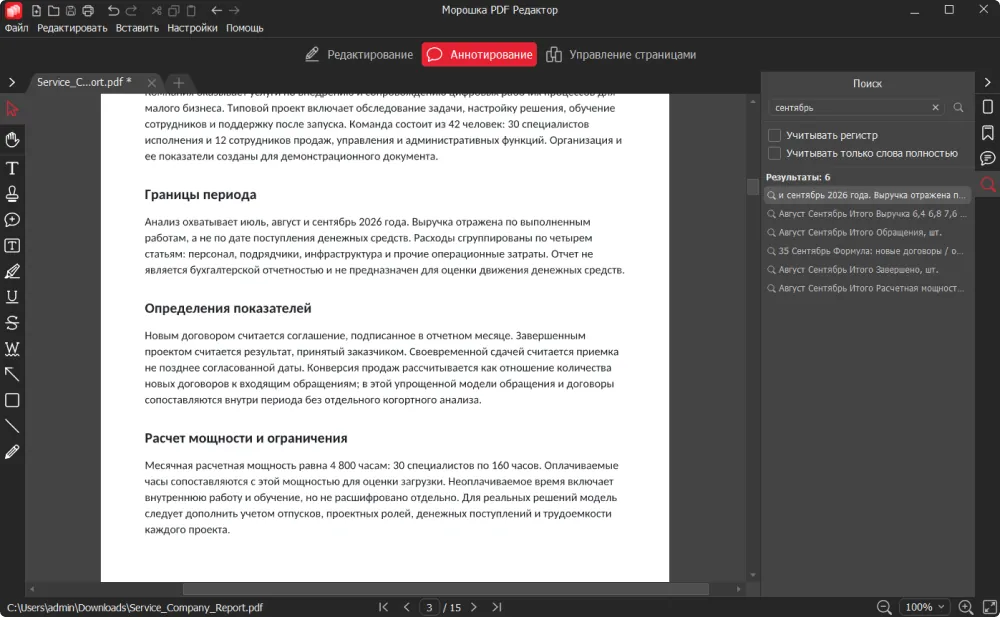
Находите нужный текст даже в больших документах. Введите запрос, и Морошка PDF Редактор покажет совпадения в PDF.
Удобный PDF редактор для Windows. Редактируйте текст и изображения, создавайте новые документы, управляйте страницами, добавляйте аннотации и многое другое.
Открывайте, просматривайте и редактируйте PDF документы в отдельных вкладках.
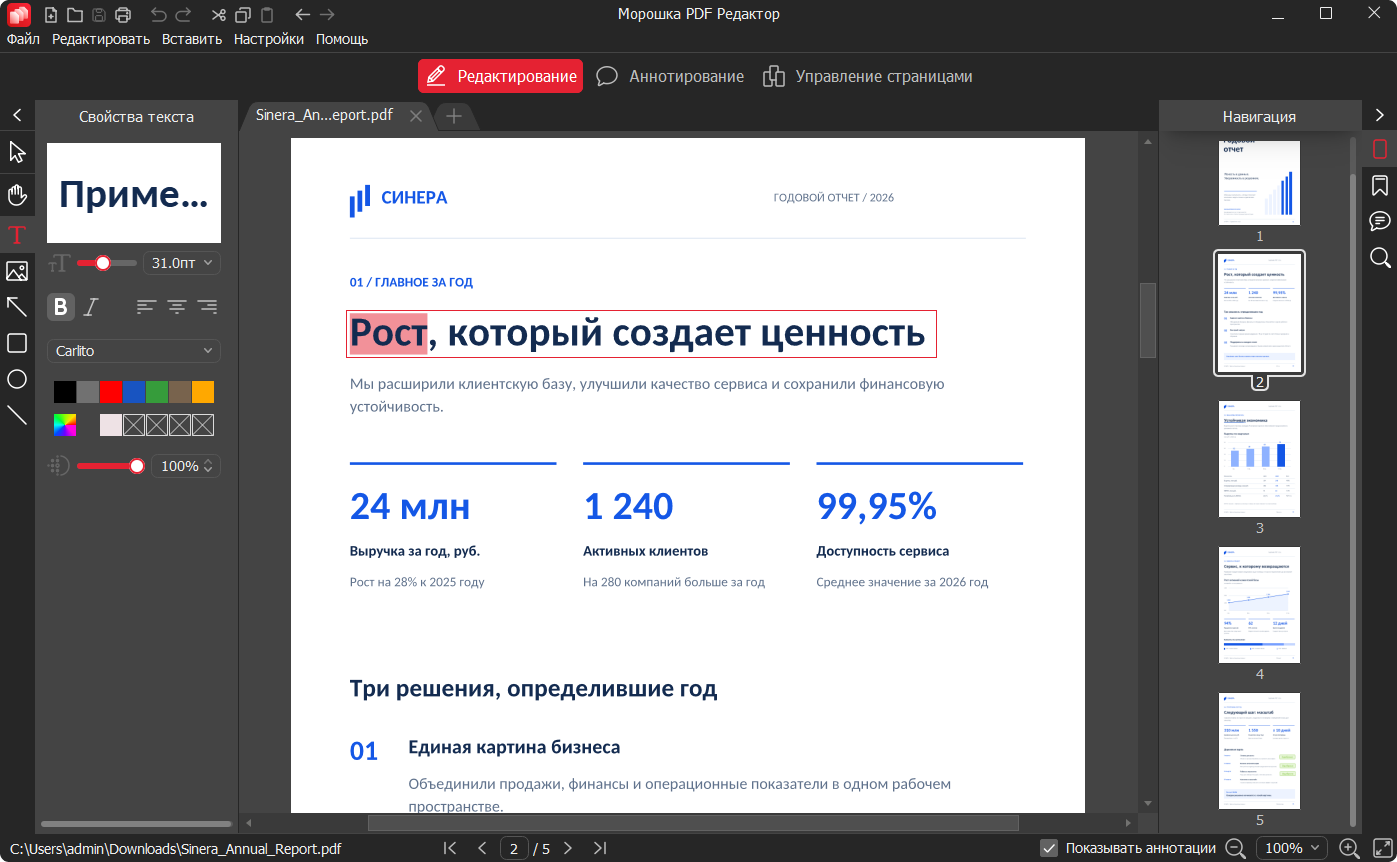
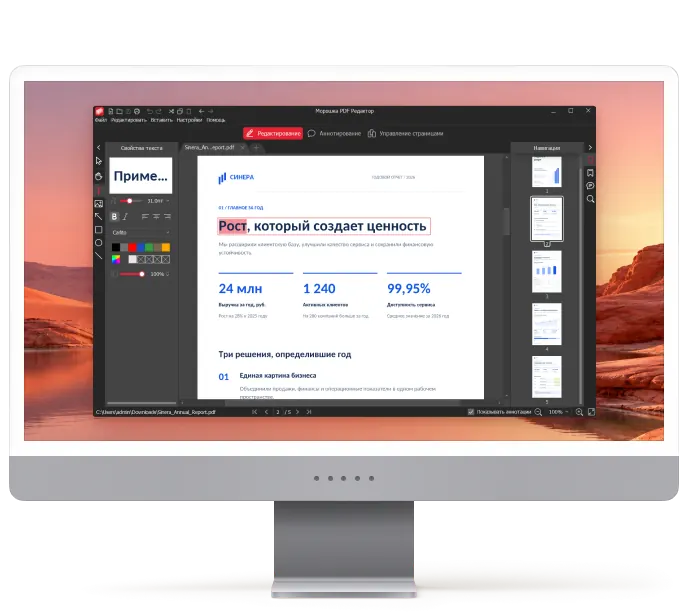
Изменяйте текст, изображения и другие объекты прямо в документе.
Добавляйте, удаляйте, поворачивайте и меняйте порядок страниц в PDF.
Выделяйте текст, добавляйте заметки, штампы и другие пометки к документам.
Скачайте бесплатную версию программы и используйте ее для работы с PDF на компьютере. Ознакомиться с функционалом ПРО версии можно на странице покупки.
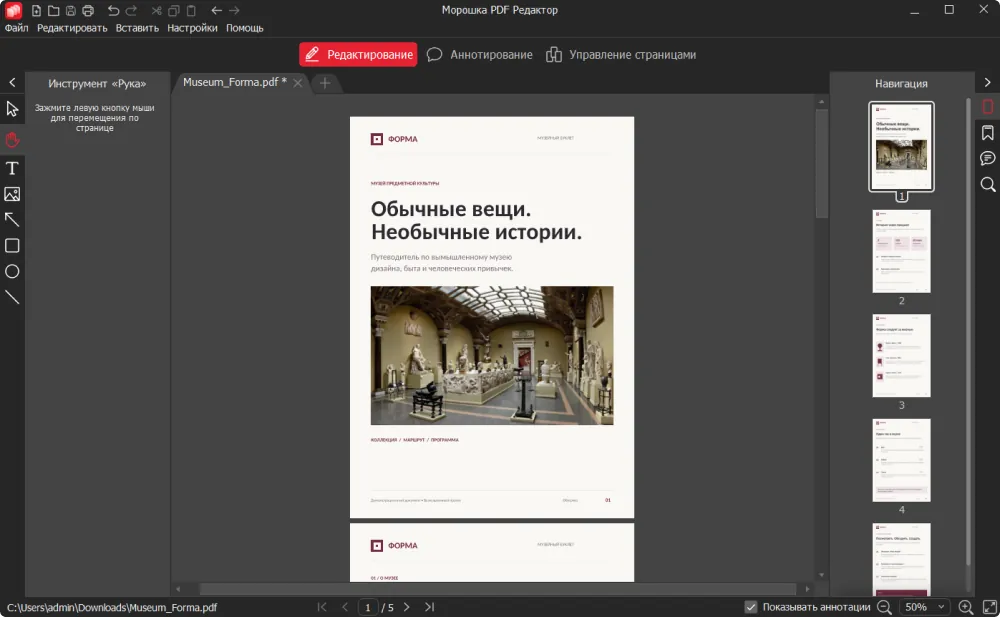
Морошка PDF Редактор объединяет основные инструменты для работы с документами в одной программе.
Находите нужный текст даже в больших документах. Введите запрос, и Морошка PDF Редактор покажет совпадения в PDF.
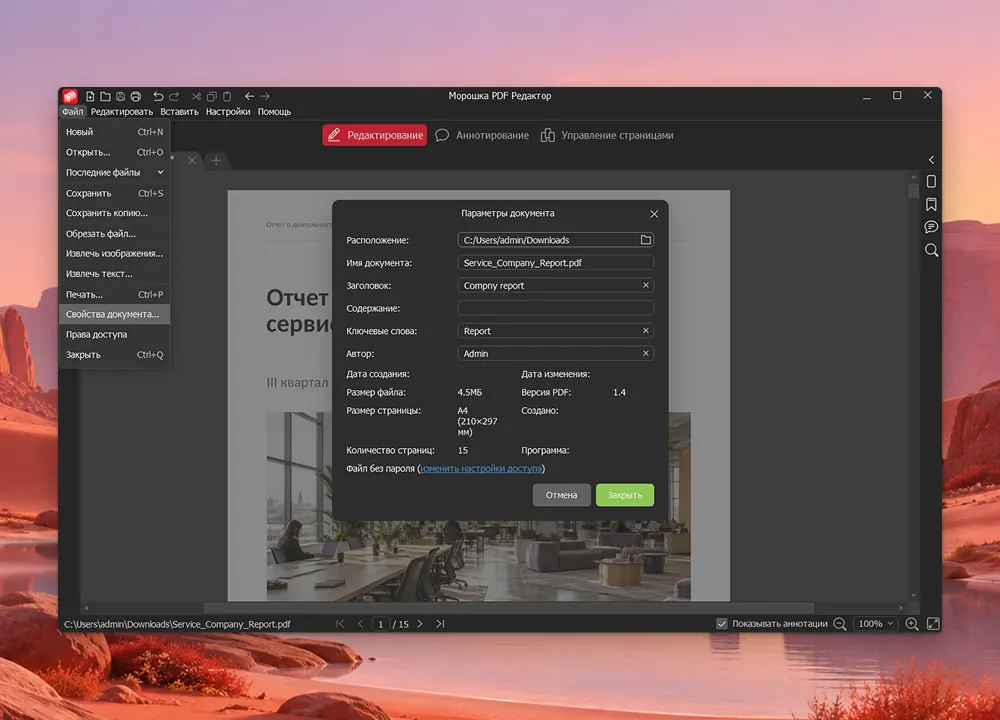
Изменяйте основные сведения о документе: название, тему, автора и другие доступные метаданные.
Создавайте PDF документы с нуля, выбирая размер и ориентацию страниц.
Объединяйте несколько PDF-файлов в один документ и настраивайте порядок страниц.
Удаляйте лишние области страниц, применяя обрезку к отдельным страницам или всему документу.
Ограничивайте доступ к документу и запрещайте редактирование, копирование или печать паролем.
Используйте готовые штампы или создавайте собственные для отметок и статусов в PDF.
Сохраняйте текст из PDF в отдельный TXT-файл без ручного копирования.
Экспортируйте изображения из PDF в форматах JPG, JPEG, PNG, WebP, TIFF и BMP.
Сохраняйте выбранные страницы PDF в отдельные документы, не затрагивая исходный файл.
Редактируйте PDF документы на ПК с Морошка PDF Редактором. Изменяйте текст и изображения, управляйте страницами, добавляйте аннотации, объединяйте файлы и защищайте документы.


Да. Морошка PDF Редактор можно бесплатно скачать и использовать для работы с PDF документами на Windows.
Нет, программа не требует мощного компьютера. Для работы достаточно 2 ГБ оперативной памяти, а для более комфортной работы рекомендуется 4 ГБ или выше.
Программа позволяет редактировать текст, изменять размер изображений, управлять страницами, создавать и объединять PDF, добавлять аннотации, изменять метаданные, обрезать страницы, извлекать текст и изображения и защищать документы паролем, и многое другое. Скачайте и попробуйте сами.
Морошка PDF Редактор предназначен для работы с PDF документами различного размера. Фактическая производительность зависит от размера и содержимого файла, а также характеристик компьютера.
Откройте PDF документ в Морошка PDF Редакторе и выберите нужный текстовый объект. После этого вы сможете внести необходимые изменения и сохранить документ. Также можно добавлять новый текст в документ.
PDF редактор разработан в России и основной язык программы - русский.
Запустите программу и откройте первый PDF файл. После этого вы можете перейти в режим управления страниц и добавить другие документы, которые вы хотите объединить с первым. После этого вы можете при необходимости изменить порядок страниц и сохранить документ, как отдельный файл.
Откройте документ в Морошка PDF Редакторе и используйте инструмент обрезки страницы. Вы можете удалить ненужные области и сохранить документ с новым размером страницы.