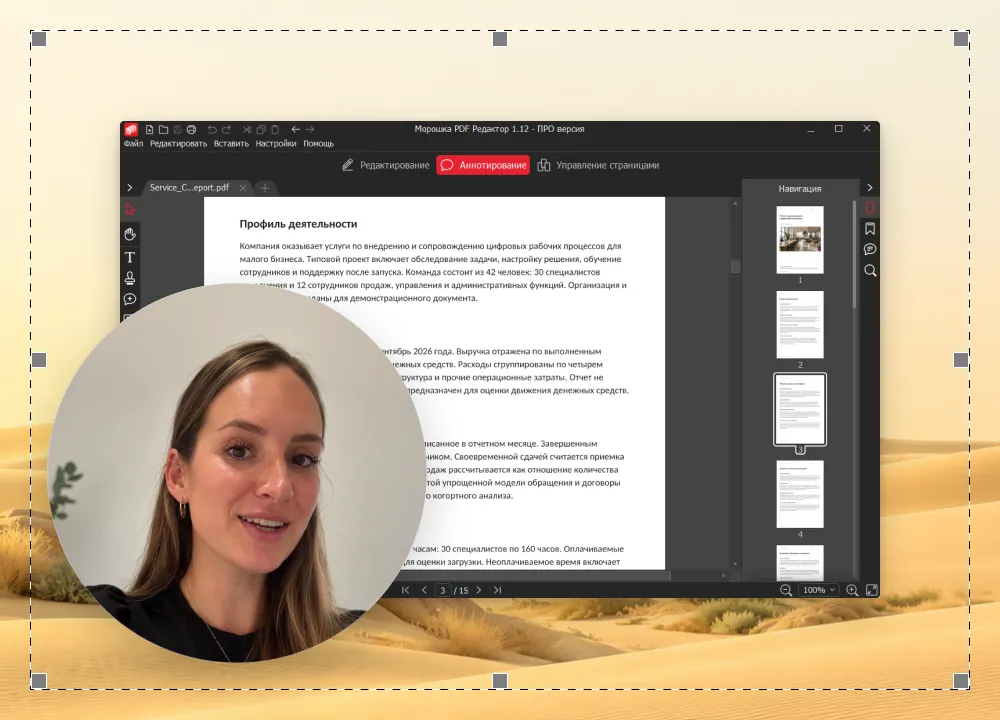
Запись экрана с веб-камерой
Добавьте изображение с веб-камеры поверх записи экрана. Выбирайте форму и размер окна камеры: круглую, квадратную или со скруглёнными углами.
Записывайте весь экран или отдельную область, сохраняйте скриншоты и делитесь результатами. Добавляйте звук с компьютера и микрофона, показывайте веб-камеру и выделяйте важные действия на экране.
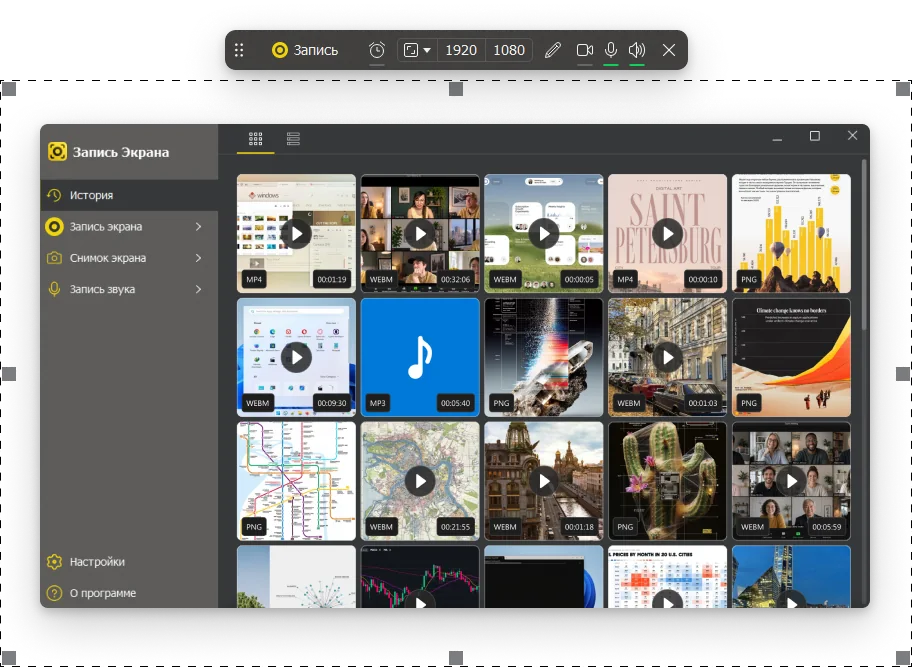
Выберите весь экран, отдельную область или нужный монитор. Морошка Запись Экрана поможет записать инструкцию, рабочий процесс, презентацию или демонстрацию программы.
Сохраняйте снимки экрана, когда нужно быстро зафиксировать ошибку, поделиться информацией или подготовить иллюстрацию для инструкции.
Отмечайте нужные области и обращайте внимание зрителя на важные элементы. Это удобно при подготовке инструкций и разборе рабочих задач.
Скачайте программу для Windows и ознакомьтесь с её возможностями.
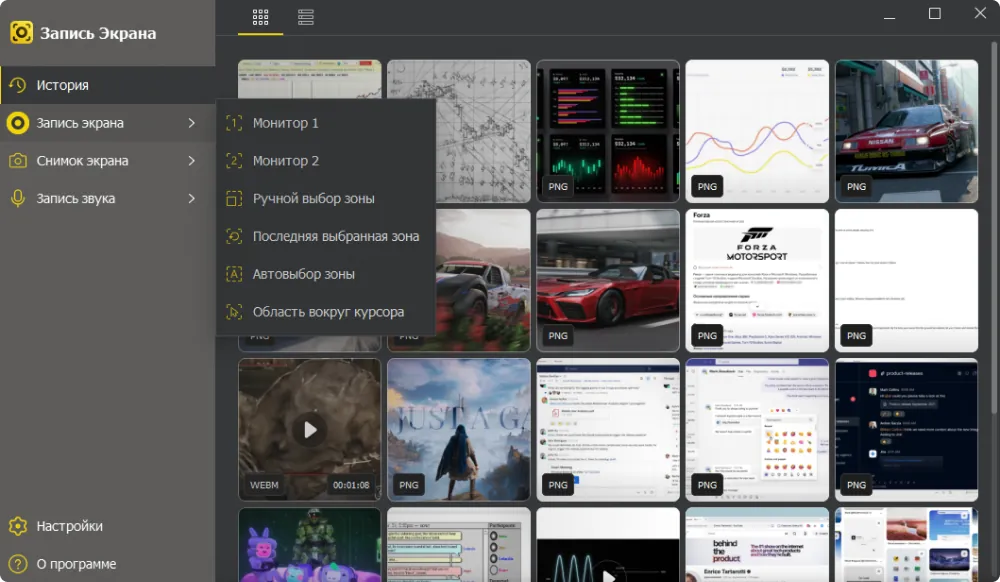
Ваш надежный инструмент для записи видео с вашего экрана с точной настройкой параметров. Легко фиксируйте любые действия на экране и делитесь результатами без лишних усилий.
Добавьте изображение с веб-камеры поверх записи экрана. Выбирайте форму и размер окна камеры: круглую, квадратную или со скруглёнными углами.
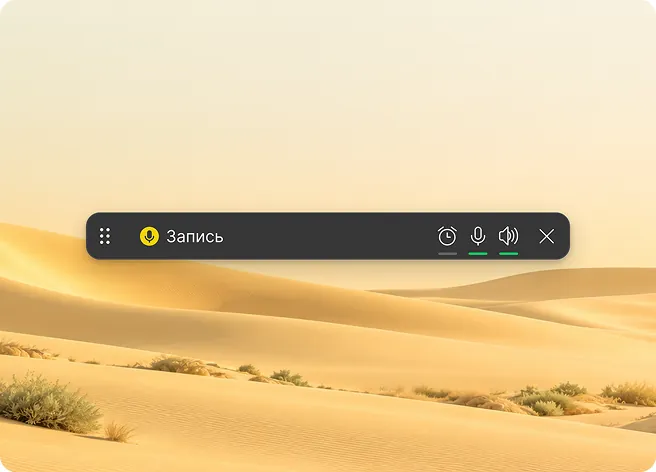
Записывайте системные звуки, голос или оба источника одновременно. Функция подойдёт для видеоуроков, демонстраций программ и пошаговых инструкций.
Добавьте собственный логотип на видео, настройте его прозрачность и расположение.
Показывайте на видео сочетания клавиш, которые используете во время записи.
Сделайте движения мыши и нажатия заметнее. Показывать сложные интерфейсы станет ещё проще.
Уберите лишнее в начале или конце видео, чтобы оставить только нужный видео-материал.
Выберите подходящие параметры записи, формат файла и источники звука. Настройте программу для любой задачи.
Все созданные материалы можно просматривать в одном месте. Сортируйте файлы, меняйте названия и удаляйте ненужное.
Настройте горячие клавиши и запускайте запись экрана или создание скриншота без лишних кликов.
Понятный интерфейс поможет быстро разобраться, а гибкие настройки позволят адаптировать программу под свои задачи.
Записывайте экран со звуком, создавайте скриншоты и готовьте видеоинструкции прямо на компьютере. Скачайте Морошка Запись Экрана и выберите подходящие настройки для своих задач.
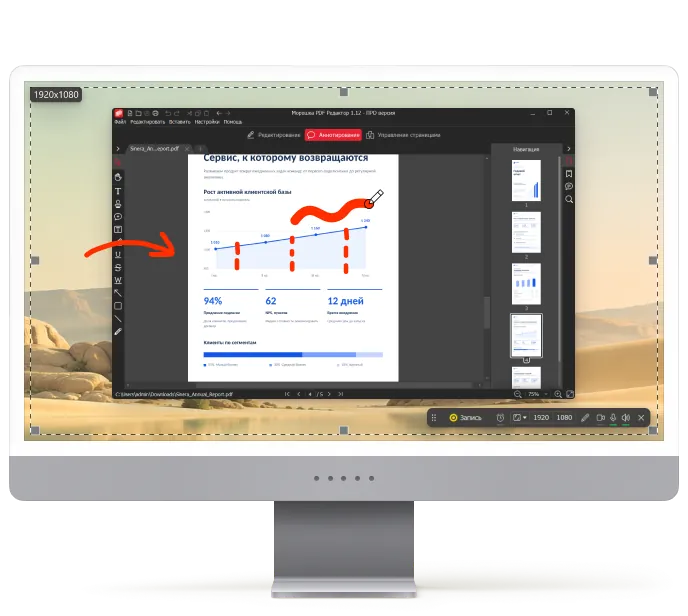

Установите Морошка Запись Экрана, выберите весь экран или нужную область и запустите запись. При необходимости включите запись звука или веб-камеры, затем запустите запись.
Да. Морошка Запись Экрана поддерживает запись системного звука и микрофона. Вы сможете записывать голосовые комментарии, звуки программ и другие аудиосигналы, необходимые для вашего видео.
Да. Добавьте изображение с веб-камеры поверх записи экрана и настройте размер и форму окна. Это удобно для видеоуроков, презентаций и обзоров программ.
Да. Вы можете выбрать отдельную область вместо всего экрана. Это полезно, когда нужно показать конкретное окно программы, фрагмент документа или определённый участок рабочего стола.
Откройте программу и воспользуйтесь инструментом Снимок экрана. Скриншот поможет сохранить нужную информацию, зафиксировать ошибку или подготовить изображение для инструкции.
Да. Вы можете удалить лишние фрагменты в начале и конце записи, чтобы подготовить видео к отправке или публикации. Доступны и другие опции редактирования.
Нет. На данный момент Морошка Запись Экрана поддерживает запись только одного монитора.
Да. Для этого можно использовать запись экрана, микрофон, веб-камеру, отображение горячих клавиш и подсветку действий мыши. Эти функции помогают наглядно объяснять последовательность действий и показывать работу с программами.